お店や会社のInstagram、TikTokに載せる動画を、CapCutで作っている方は多いと思います。無料で使えて、スマホだけでテロップや音楽まで入れられるので、とても便利なアプリです。
一方で、「お店の宣伝に使っても大丈夫?」「アプリ内の音楽を入れて問題ない?」と不安になって調べている方も多いのではないでしょうか。
先にお伝えすると、CapCutそのものは仕事やお店の宣伝に使えます。ただし、アプリ内の音楽・ステッカーなどの素材は「商用で使えるもの」と「個人利用だけのもの」に分かれていて、投稿先のSNSによっても使える範囲が変わります。ここを知らずに作ると、せっかくの動画が使えなくなることがあります。
私は企業やお店の動画を制作していて、仕事の動画ではBGMやフォントが商用で使えるかを必ず確認しています。この記事では、その立場から、CapCutの商用利用でどこまでOKなのか、何に気をつければいいのかを、公式の利用規約をもとに整理します。
※ この記事の規約に関する内容は、日本を含む米国以外の地域向けに表示される、CapCutのグローバル版の利用規約(2026年4月15日更新)と素材ライセンス契約(2026年1月22日更新)を、2026年10月時点で確認したものです。米国の利用者には別の米国版の規約が適用され、日本向けには補足の条項もあります。規約は変わることがあるので、最終的には日本から表示される最新版を公式ページで確認してください。
お店や会社のSNS動画は「商用利用」にあたる
まず前提として、お店や会社のアカウントで発信する動画は、商品やサービスの宣伝につながるため「商用利用」として考えるのが安全です。
- お店・会社のInstagramやTikTokの投稿
- 商品やサービスを紹介する動画
- 広告として配信する動画
- お客様から依頼されて制作する動画
CapCutの利用規約では、会社やお店の立場でサービスを使うことが想定されており、その場合は会社やお店も規約に同意した扱いになります。つまり、CapCutは、会社やお店の立場で使うことも規約上想定されています。
注意が必要なのは、アプリの中に用意されている音楽やステッカーなどの「素材」です。素材の使い方は、利用規約とは別の「素材ライセンス契約」で決められています。
個人利用と商用利用の線引きの例
迷いやすいケースを、表にまとめました。判断に迷うものは、商用利用として扱っておくのが安全です。
| ケース | 考え方 |
|---|---|
| 個人アカウントで、旅行や日常の動画を投稿する | 個人利用 |
| お店のアカウントで、新メニューを紹介する | 商用利用 |
| 個人アカウントだが、自分のお店や商品の宣伝をしている | 商用利用として扱うのが安全 |
| YouTubeで収益化しているチャンネルの動画 | 商用利用として扱うのが安全 |
| お客様から依頼されて作り、納品する動画 | 商用利用 |
| 社内研修など、社外に出さない動画 | 判断が分かれるため、商用利用として扱うのが安全 |
ポイントは、「お金をもらっているか」だけで判断しないことです。売上やお店の集客につながる目的の動画は、無料で投稿していても宣伝にあたります。
無料版・有料版・Teamsの違いと料金の確認方法
CapCutには無料版のほかに、有料のプランがあります。よく誤解されるのが、「有料プランに入れば何でも商用利用できる」という点です。
有料プランで増えるのは、主に使える機能や素材、保存容量です。素材ごとの「商用で使えるかどうか」のルールは、プランとは別に決まっています。有料版で使える素材でも、商用マークがないものは、お店の宣伝には使わないほうが安全です。
| プラン | 主な内容 | 商用利用について |
|---|---|---|
| 無料版 | 基本的な編集機能 | 商用マークの付いた素材だけを使う |
| 有料版(Proなど) | AI機能、有料の素材、保存容量などが増える | 有料版でも、商用マークの付いた素材だけを使う |
| Teams | 複数人での共同編集向け | 加入しても、すべての素材が商用で使えるようになるわけではない |
料金はアプリの購入画面で確認する
CapCut公式のヘルプでは、有料プランの料金は地域・端末・キャンペーンによって変わるとされていて、決まった金額は公表されていません。そのため、この記事でも金額は載せていません。
公式ヘルプで案内されている、料金の確認場所は次のとおりです。
- スマホのアプリ:「自分」の画面から「CapCut Proに参加」を開く
- パソコン版:ユーザーIDの下にあるサブスクリプションのボタンを開く
- ブラウザ版:右上の「アップグレード」を開く
同じプランでも、App Store・Google Play・ブラウザのどこから契約するかで金額が変わることがあります。契約する前に、実際に支払う画面の金額を確認してください。
「CapCut for Business」という名前で法人向けのプランを探している方もいると思います。CapCutの利用規約では、CapCutとは別のサービスとして「CapCut Commerce Pro」や「Pippit」も扱われていて、Pippitについては、素材を商用目的で使えることがはっきり書かれています。一方で、CapCutのアプリやパソコン版で素材を使うときは、プランに関係なく素材ライセンス契約のルールに従う必要があります。
素材ごとに見る「使える・使えない」
CapCutの素材ライセンス契約では、素材は大きく2種類に分かれています。
- 個人利用だけの素材:個人の、商用ではないSNS投稿などに限って使えるもの
- 商用OKの表示がある素材:決められた範囲で、商品やサービスの宣伝にも使えるもの
商用で使える素材には、アプリ上で「commercial」「commercial use」といった商用のマークが付いています(素材ライセンス契約より)。お店や会社の動画で使うのは、このマークが付いた素材だけにするのが基本です。
パソコン版のCapCutでは、音楽やフォント、読み上げ音声の一覧に「すべて」「商用」の切り替えがあります。「商用」を選んでおくと、商用で使える素材だけが一覧に表示されるので、仕事の動画を作るときは最初にここを切り替えておくと迷いません。
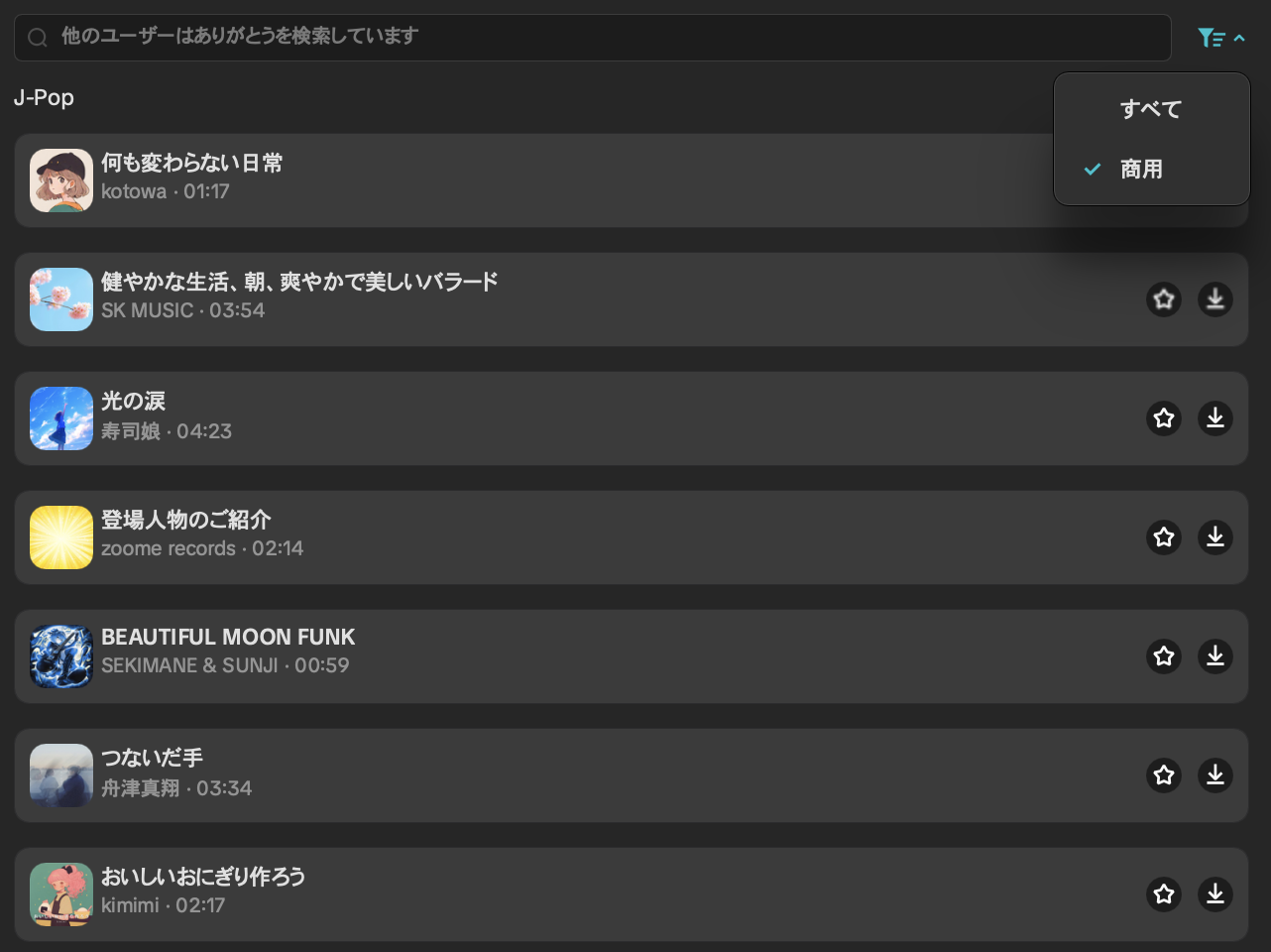
この記事では、パソコン版の画面で説明しています。スマホ版でこの切り替えが見つからないときは、パソコン版で素材を確認すると確実です。
なお、素材に付いているダイヤのマークは、有料版(Pro)で使える素材の印です。商用で使えるかどうかとは別なので、ダイヤが付いていても付いていなくても、「商用」の表示を確認してください。
商用マークの付いた素材を使える場面として、素材ライセンス契約では、ECサイトやその他のオンラインメディアでの宣伝・広告、販売しないチラシやポスターなどの印刷物、看板やのぼりなどの屋外広告が挙げられています。
音楽・BGM・効果音
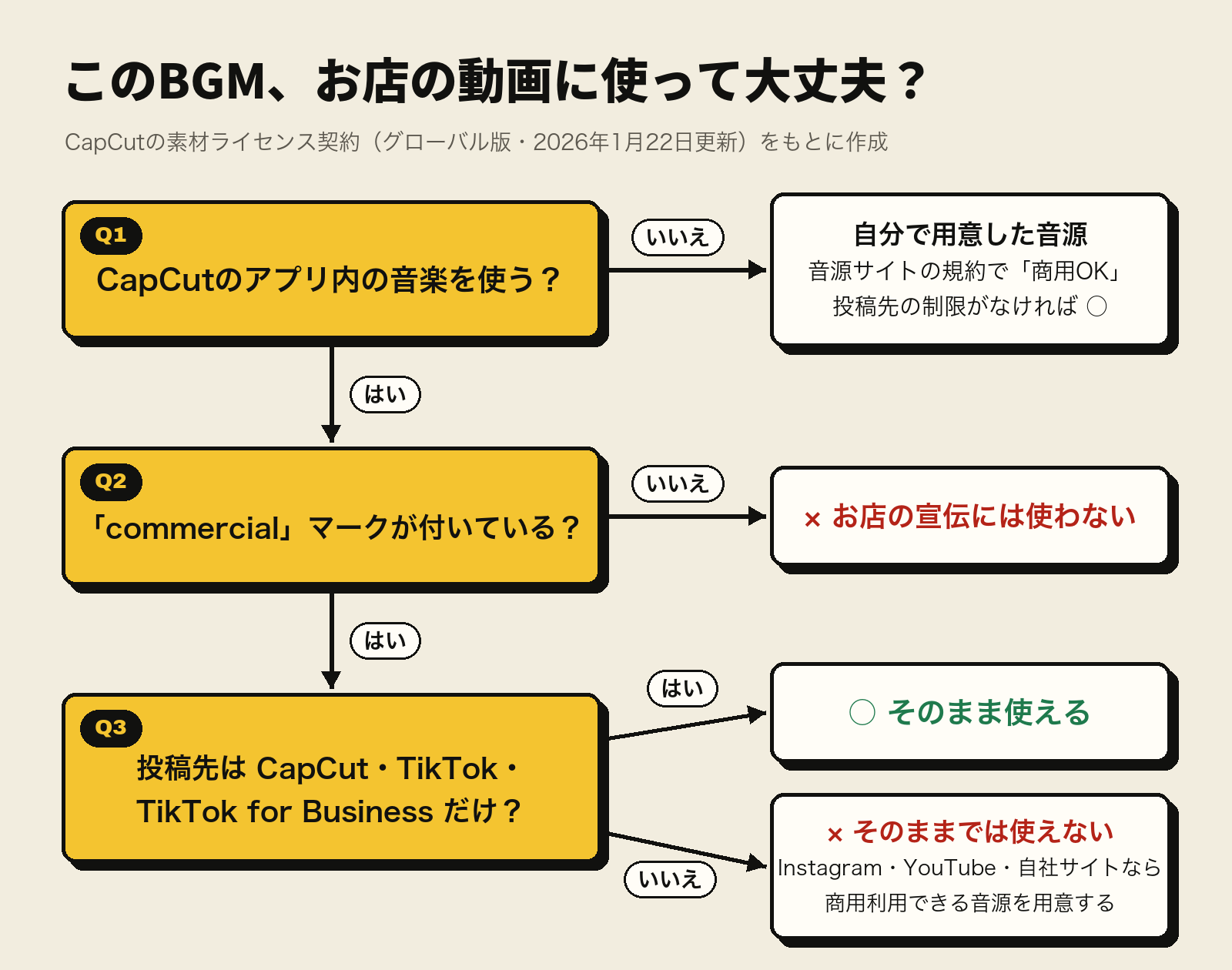
いちばん注意したいのが音楽です。CapCutには、企業やお店向けの「商用サウンド」が用意されています。ただし素材ライセンス契約では、商用サウンドを使った動画を共有できる場所は、CapCut、TikTok、TikTok for Businessに限られています。それ以外の場所で使うには、権利を持っている人から別に許可を取る必要があります。
つまり、CapCutの商用サウンドを入れた動画を、InstagramやYouTube、自社のホームページに載せるのは、そのままではできないということです。InstagramやYouTubeにも投稿するなら、商用利用できるフリー素材や、ライセンスを購入したBGMを自分で用意して使うのが確実です。
フォント・テキスト・ステッカー
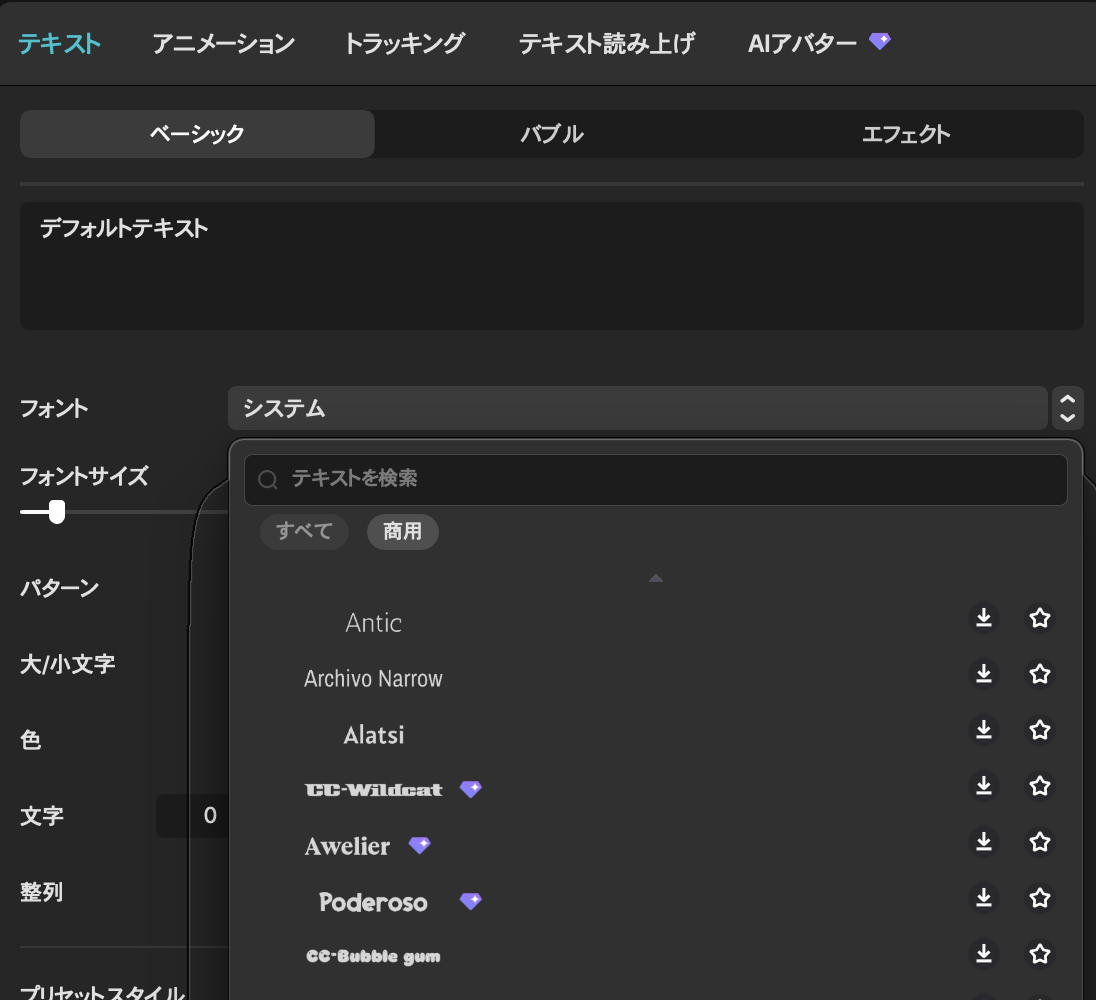
素材ライセンス契約の対象には、ステッカーやテキストテンプレート、文字エフェクトに加えてフォントもはっきり含まれています。つまりフォントも、音楽と同じく商用マークの付いたものを選ぶ必要があります。
パソコン版では、フォントの一覧の上に「すべて」「商用」のボタンがあり、「商用」を選ぶと商用で使えるフォントだけに絞り込めます。CapCut公式のヘルプでも、フォントやテキストテンプレートの一覧に「Commercial Use(商用)」の絞り込みがあると案内されています。
会社のロゴや決まったフォントがある場合は、ライセンスを持っているフォントで作るほうが、見た目もそろって安心です。
AI音声・テキスト読み上げ
テキスト読み上げやAI音声も、宣伝動画でよく使われる機能です。素材ライセンス契約には読み上げ音声についての決まりは書かれていませんが、CapCut公式サイトのテキスト読み上げツールの案内では、商用で使える音声を選ぶための「Commercial License」という設定が紹介されています。パソコン版のアプリでも、テキスト読み上げの声の一覧に「すべて」「商用」の切り替えがあります。
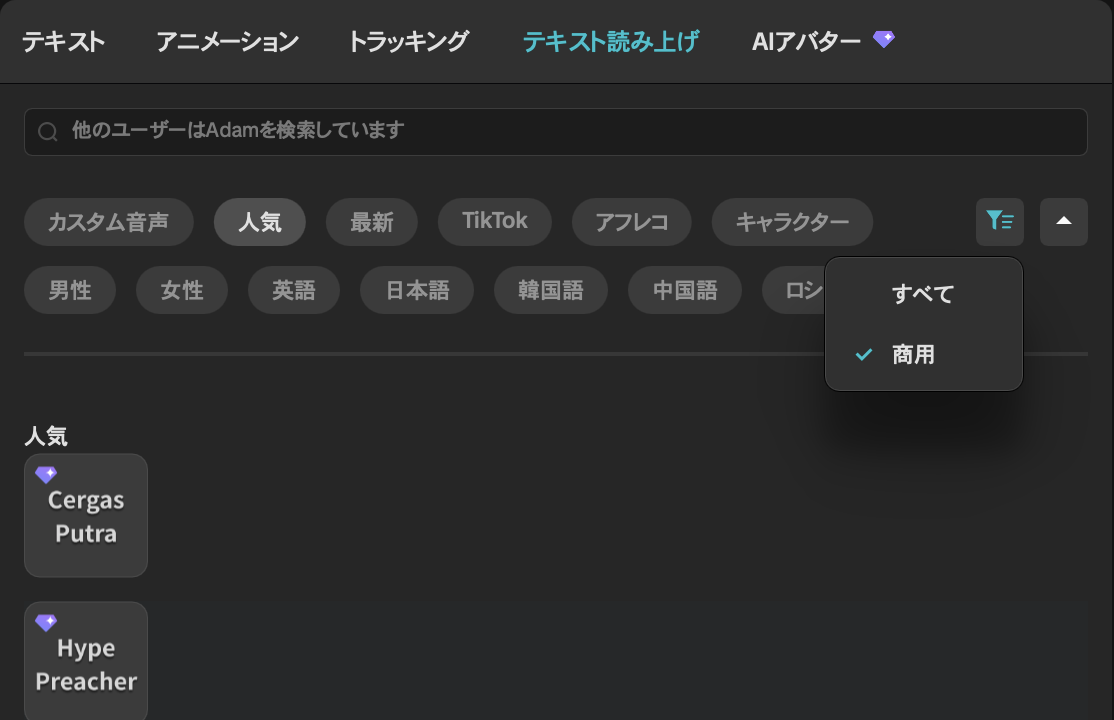
宣伝に使うなら、「商用」で絞り込んだ中から声を選び、どの設定を選んだかを画面のスクリーンショットなどで残しておくと安心です。
テンプレート・エフェクト
テンプレートは、音楽・フォント・ステッカーがまとめて入っていることが多いので注意が必要です。テンプレート自体が使えても、中に入っている音楽が個人利用だけの素材であれば、宣伝には使えません。中身を1つずつ確認するか、音楽は差し替えて使いましょう。
商用で使えるBGM・素材の探し方
InstagramやYouTubeにも投稿するなら、BGMはCapCutの外で用意するのが確実です。選び方のポイントは次の3つです。
- 商用利用ができると明記されているか:「フリー素材」でも、商用は不可・要連絡というものがある
- 使える場所に制限がないか:SNSだけ、YouTubeだけ、などの条件がついていないか
- クレジット表記が必要か:動画の説明欄などに作者名を書く必要がある素材もある
素材サイトごとに規約は違うので、使う前に必ず利用規約を読みます。ダウンロードしたときの規約のページや日付をメモしておくと、後から確認を求められたときに困りません。
CapCutでは、自分で用意した音源を読み込んで使うこともできます。スマホ版はオーディオのメニューから端末の中の音楽を、パソコン版はメディアの読み込みから音声ファイルを追加できます。素材だけを外で用意すれば、編集はCapCutのままでも問題ありません。
インスタ・TikTok・YouTubeでの注意点
| 投稿先 | CapCutの商用サウンド | おすすめの対応 |
|---|---|---|
| TikTok | 使える(TikTok for Businessを含む) | 商用サウンドから選ぶ |
| そのままでは使えない | 商用利用できるBGMを自分で用意する | |
| YouTube | そのままでは使えない | 商用利用できるBGMを自分で用意する |
| 自社サイト・広告 | そのままでは使えない | ライセンスを購入した音源を使う |
TikTok用に作った動画を、そのままInstagramのリールにも投稿したくなりますが、音楽だけは別に考える必要があります。最初から複数のSNSに投稿する予定なら、どこでも使える音源で作っておくと、作り直しの手間がかかりません。
商用で使える素材かを確認する方法
- 素材を選ぶときに、一覧のフィルターを「商用」にする(または「commercial」などの商用マークが付いているかを見る)
- テンプレートを使うときは、中の音楽・フォント・ステッカーも確認する
- 投稿先がTikTok以外なら、CapCutの商用サウンドは使わない
- 迷ったら使わず、ライセンスがはっきりしている素材に差し替える
また、利用規約では、CapCutを通じて投稿した動画などのコンテンツについて、運営会社に利用の許可を与える内容が含まれています。社外秘の映像や、お客様の顔が映った映像を扱うときは、この点も含めて社内で判断しておくと安心です。
「バレなければいい」が危ない理由
「商用利用 バレる」と検索する方も多いのですが、問題はバレるかどうかではありません。
- YouTubeやInstagramには、音楽を自動で見つける仕組みがあり、音が消されたり、動画が見られなくなったりすることがある
- 広告として配信している動画が止まると、費用や時間が無駄になる
- お店や会社の名前で発信している以上、権利のトラブルは信用に関わる
個人の趣味の投稿と違って、お店の動画は長く使い回すことが多いものです。後から差し替えるより、最初から使える素材で作るほうが、結果的に手間もお金もかかりません。
プロはCapCutとPremiere Proをどう使い分けている?
私は普段、動画を作るときはPremiere Proを使っています。CapCutとPremiere Proには、それぞれ向いている場面があります。
チームで作る本格的な制作はPremiere Pro
仕事の動画制作では、ディレクターや他の編集者とプロジェクトファイルを共有しながら進めることがよくあります。私が関わってきた仕事では、Premiere Proでデータを受け渡すことが多くあります。相手と同じソフトで作っていれば、途中のデータをそのまま渡して修正してもらうことができます。
また、PhotoshopやIllustrator、After EffectsなどAdobeの他のアプリと行き来しやすいのも理由の1つです。
軽めの動画やスピード重視ならCapCut
一方で、スマホで撮ってすぐに投稿したい動画や、テンプレートを使って手早く作りたい動画なら、CapCutは十分に便利です。
お客様が気にするのは「ソフト」より「仕上がり」
私の経験では、動画を依頼するお客様からソフトを指定されることはあまりありません。大事なのは、伝えたいことが伝わる仕上がりになっているかどうかです。
そのうえで、仕事の動画では素材の権利を必ず確認します。私の場合、BGMや効果音は商用利用できるフリー素材を使い、フォントはAdobe Fontsや、Macであればヒラギノなどライセンスがはっきりしているものから選んでいます。どのソフトを使うかより、「どの素材を使うか」のほうが、商用の動画ではずっと大事です。
自分で作るか、プロに頼むかの判断基準
CapCutがあれば、動画はお店の方でも十分に作れます。そのうえで、プロに頼んだほうがいいケースもあります。
| 自分でCapCutで作るのが向いている | プロに頼むのが向いている |
|---|---|
| 毎日・毎週の気軽な投稿 | 広告として配信する動画 |
| スマホで撮ってすぐ出したい動画 | ホームページや採用ページに長く載せる動画 |
| テンプレートで十分な内容 | 構成から考えたい、伝え方に悩んでいる |
| TikTokだけに投稿する | 複数のSNSやWebで使い回したい |
特に、広告やホームページに使う動画は、素材の権利を含めて長く安心して使えることが大切です。日々の投稿は自分で、ここぞという動画はプロに、という分け方もおすすめです。
依頼するときに用意しておくとスムーズなもの
動画の制作を依頼するとき、最初からすべてを決めておく必要はありません。使ってほしい写真や動画、ロゴ、投稿先のSNSが決まっていれば伝えておくと、素材の選び方まで含めて、最初から投稿先に合った形で作ってもらえます。
依頼する場合の相場や流れは、ショート動画編集の相場はいくら?にまとめています。
よくある質問
CapCutの無料版でお店の宣伝動画を作ってもいいですか?
CapCutは、会社やお店の立場で使うことも規約上想定されています。ただし、アプリ内の素材は商用OKの表示があるものだけを使い、音楽は投稿先に合わせて選んでください。
CapCutの有料版はいくらですか?
CapCut公式のヘルプでは、有料プランの料金は地域・端末・キャンペーンによって変わるとされていて、決まった金額は公表されていません。スマホのアプリなら「自分」の画面から「CapCut Proに参加」を開くと、その端末で支払う金額を確認できます。
有料プランに入れば、すべての素材を商用利用できますか?
いいえ。有料プランで増えるのは主に機能や素材です。商用で使えるかどうかは素材ごとに決まっているので、有料版でも商用マークを確認する必要があります。チーム向けのTeamsも同じです。
CapCutの商用サウンドをInstagramのリールで使えますか?
素材ライセンス契約では、商用サウンドを共有できるのはCapCut、TikTok、TikTok for Businessに限られています。Instagramで使う場合は、権利者から別に許可を取るか、商用利用できる別の音源を使いましょう。
お客様から頼まれた動画をCapCutで作ってもいいですか?
ソフトとしては使えます。ただし、納品した動画がどこに投稿されるかによって使える素材が変わるので、投稿先を確認したうえで、ライセンスがはっきりした素材で作るのが安全です。素材ライセンス契約には、お客様のために制作する場合についての決まりが特に書かれていないため、迷う素材は使わないほうが確実です。
CapCutの規約はどこで確認できますか?
CapCutの公式サイトに、利用規約と素材ライセンス契約が掲載されています。規約は更新されることがあるので、動画を作る前に最新版を確認してください。
まとめ
- CapCutは、お店や会社の動画制作にも使える
- 注意が必要なのは、アプリ内の音楽・ステッカーなどの素材
- 宣伝に使うのは、商用OKの表示がある素材だけにする
- CapCutの商用サウンドを使えるのは、CapCut・TikTok・TikTok for Businessだけ
- InstagramやYouTubeにも投稿するなら、商用利用できるBGMを自分で用意する
自分で手軽に作るならCapCut、チームで本格的に作るならPremiere Pro、というように、目的に合わせて選ぶのがいちばんです。
「自分で作る時間がない」「権利まで気にしながら作るのは大変」という場合は、制作をプロに任せるのも1つの方法です。MORI CREATEでは、お店や会社のショート動画・PR動画の制作を承っています。撮影なしで、お手持ちの写真や動画から作ることもできます。